
Parqet Design und Animationspaket Installationsguide
Liebe Community,
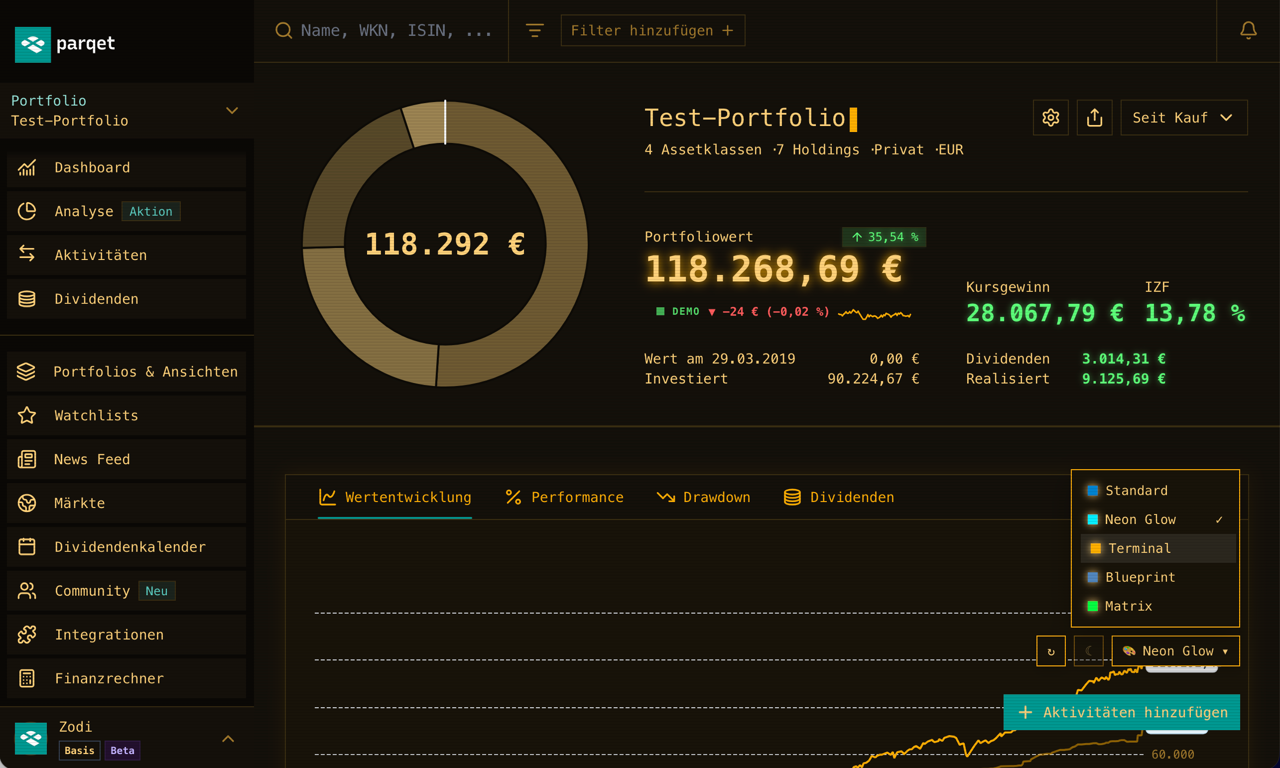
ich habe heute ein Design- und Animationspaket gevibecoded mit optischem Live-Kurs und weiteren Elementen.
Den Beitrag mit Screenshots hier im Developer Forum.
Schritt 1: Ordner anlegen
- Lege auf deinem Desktop einen neuen Ordner an:
parqet-extension - Öffne diesen Ordner.
Schritt 2: Die drei Dateien aus den Kommentaren kopieren
Im Parqet-Community-Beitrag findest du drei Codeblöcke in den Kommentaren — jeweils einen für:
manifest.jsonanimations.cssanimations.js
Für jede der drei Dateien:
- Scrolle im Beitrag zu dem Codeblock mit dem passenden Dateinamen (steht meist über oder im Codeblock).
- Klicke auf „Kopieren“ (falls vorhanden) oder markiere den gesamten Code manuell und drücke
Cmd+C(Mac) bzw.Strg+C(Windows). - Öffne einen Texteditor (z. B. TextEdit auf Mac — wichtig: im Menü Format → In reinen Text umwandeln wählen, sonst speichert TextEdit als RTF).
- Füge den Code ein (
Cmd+V/Strg+V). Speichere die Datei mit exakt diesem Namen in deinem Ordner
parqet-extension:manifest.jsonanimations.cssanimations.js
Wichtig: Achte darauf, dass die Dateiendung stimmt:
manifest.json— nichtmanifest.json.txtanimations.css— nichtanimations.css.txtanimations.js— nichtanimations.js.txt
Falls dein Editor automatisch .txt anhängt, benenne die Datei im Finder/Explorer um und entferne das .txt.
Schritt 3: Prüfen, ob alles stimmt
Dein Ordner parqet-extension sollte jetzt genau diese drei Dateien enthalten:
parqet-extension/├── manifest.json├── animations.css└── animations.js
Keine weiteren Dateien, keine .txt-Endungen, keine Doppelexemplare.
Schritt 4: In Firefox installieren (empfohlen)
- Öffne Firefox.
- Tippe in die Adresszeile:
about:debugging - Klicke links auf „Dieser Firefox“.
- Klicke auf „Temporäres Add-on laden …“.
- Wähle im Dateidialog die Datei
manifest.jsonaus deinem Ordnerparqet-extension. - Klicke auf Öffnen.
- Das Addon ist jetzt aktiv.
Hinweis: Bei Firefox ist das Addon nach einem Browser-Neustart weg. Du musst es dann über about:debugging erneut laden. Das ist normal für nicht-signierte Erweiterungen.
Schritt 5: In Chrome / Edge / Brave installieren
- Öffne Chrome (oder Edge/Brave).
- Tippe in die Adresszeile:
chrome://extensions - Aktiviere oben rechts „Entwicklermodus“.
- Klicke auf „Entpackte Erweiterung laden“.
- Wähle den kompletten Ordner
parqet-extensionaus (nicht die einzelne Datei). - Das Addon erscheint in der Liste und ist aktiv.
Hinweis: Unser manifest.json ist für Firefox (Manifest V2, Gecko) geschrieben. Falls Chrome die Installation ablehnt, nutze stattdessen Firefox.
Schritt 6: Parqet öffnen und testen
Viel Spaß!